





규칙은 매우 간단합니다:
켜져 있는 모든 스위치의 값을 합산하세요.
그 합이 당신의 기기 주소입니다.
몇 가지 예를 살펴보겠습니다.
예시 1: 주소 = 1
- 스위치 1: 켜짐
- 그 외: 꺼짐
합계: 1 → 주소 = 1
예시 2: 주소 = 5
- 스위치 1: 켜짐 (1)
- 스위치 3: ON (4)
- 스위치 2, 4, 5, ...: 꺼짐
합계: 1 + 4 = 5 → 주소 = 5
예시 3: 주소 = 10
- 스위치 2: ON (2)
- 스위치 4: 켜짐 (8)
- 기타: 꺼져
합: 2 + 8 = 10 → 주소 = 10
이것을 이렇게 생각할 수 있습니다:
ON/OFF 위치를 이용해 이진수로 십진수를 쓰는 거예요.
4. 실제 작업 단계: 실제로 하나를 설정하는 방법
예를 들어,8단계 DIP 스위치가 있는 새 보드가 있고, 주소를 17로 설정하고 싶다고 가정해 봅시다.
간단한 단계별 설명은 다음과 같습니다:
1단계: 매뉴얼(또는 보드 라벨링) 찾기.
다음과 같은 내용이 있는지찾아보세요:
- "주소", "ID" 또는 "노드 ID"
- "DIP", "SW" 또는 "주소 설정"
- 또는 DIP 조합을 나열한 표도 있습니다
,
"DIP1–DIP8 = 주소 설정, ON = 1"
또는 "주소 대 DIP" 표를 볼
2단계: 17을 2의 거듭제곱으로 나누기
원하시는 것: 17
생각해보세요:
- 16 + 1 = 17
- 16은 스위치 5→ 2⁴입니다(스위치 1에서 2⁰부터 시작했으니까요).
- 1은 스위치 1→ 2⁰입니다
3단계: 올바른 스위치를 ON으로 전환
하기- 스위치 1: 켜짐 (1)
- 스위치 5: 켜짐 (16)
- 기타: 꺼져
체크: 1 + 16 = 17 ✅
방금 주소를 17로 설정했어요.
5. "이진법을 이해하지 못한다" 해킹
2의 거듭제곱이 헷갈려도 걱정하지 마세요. 다음은 두 가지 간단한 방법입니다:
- 휴대폰 계산기(프로그래머 모드)를 사용하세요
- 계산기 앱을 열어
- "프로그래머" 또는 "바이너리" 모드로 전환하세요 소
- 수점(예: 17)을 입력합니다 이
- 진법으로 보여줄 거예요,
00010001 - 오른쪽에서 왼쪽으로 각 "1"은 켜는 스위치를 나타냅니다
- 온라인 '십진수에서 이진수' 변환기를 사용하세요
- 주소(예: 37)를 변환기에 입력하세요
- 어떤 비트가 1인지 보여줍니다
- 그 비트 위치의 스위치를 켜세요
경험 많은 엔지니어들도 이런 도구를 사용합니다. 모든 걸 머릿속에서만 할 필요는 전혀 없습니다.
6. DIP 스위치는 단순히 주소용으로만 사용되는 것이 아닙니다
모든 DIP 스위치가 '비트 계산' 방법을 쓰는 건 아니에요.
일부 장치는 각 스위치를 별도의 기능이나 모드로 사용합니다.
예를 들어:
- SW1: ON = 테스트 모드, OFF = 일반 모드
- SW2: ON = 고감도, OFF = 저감도
- SW3: ON = 원격 제어 활성화, OFF = 로컬 전용
럴 경우 숫자를 더하는 게 아니에요. 매뉴얼에서 다음과 같은 표를 볼 수 있을 겁니다:
| Turn | OFF | ON |
|---|---|---|
| 1 | 일반 모드 | 테스트 모드 |
| 2 | 저감도 | 고감도 |
| 3 | 로컬 전용 | 원격 활성화 |
이런 표를 보면 각 스위치를 큰 숫자의 일부가 아니라 예/아니오 옵션으로 취급하세요.
7. DIP 스위치를 전환할 때의 안전과 좋은 습관들
몇 가지 간단한 습관이 많은 문제를 줄여줄 것입니다:
- 설정을
변경하기 전에 전원을 끄는 기기 일부 기기는 전원이 켜진 상태에서도 스위치 교체를 기술적으로 처리할 수 있지만, 초보자라면 다음을 익숙하게 하세요:
👉 전원 끄기→ 스위치 교체→ 전원 켜기. - 손톱이 아니라 작은 도구를 사용하세요
- 작은 일자 드라이버, 핀셋 끝, 심지어 펜 끝도 괜찮 습니다
- 너무 세게 누르지 마세요; DIP 스위치는 플라스틱으로 만들어져 고장 날 수 있습니다
- 항상 변경한 내용을 기록하세요
- 사진 찍어
- 또는 "Device A: 주소 17 → SW1 ON, SW5 ON"이라고 적으세요.
나중에 디버깅할 때 정말 잘한 일로 생각하게 될 겁니다.
- 어느 쪽이 ON인지 다시 한 번 확인하세요
. 모든 브랜드가 같은 레이아웃을 가진 것은 아닙니다. ON은 때때로 위쪽에 있고, 때로는 한쪽 쪽에 위치합니다.
작은 "ON" 글자와 화살표나 마커를 주의 깊게 찾아보세요.
8. 만약 DIP 설정이 작동하지 않는 것 같으면 어떻게 하나요?
모든 설정을 했는데 아무것도 제대로 작동하지 않는다면, 이 체크리스트를 시도해 보세요:
- 매뉴얼이 정확히 이 보드에 해당하는 건가요?
잘못된 데이터시트를 사용하는 경우가 생각보다 더 흔합니다. - 스위치를 교체한 후 기기를 전원을 껐나요?
일부 기기는 시작 시에만 DIP 설정을 읽습니다. - 스위치 방향을 거꾸로 읽은 게 확실한가요?
마음속의 '켜짐/꺼짐' 이미지를 뒤집어 다시 확인해 보세요. - 소프트웨어가 DIP를 무시하고 있는 걸까요?
일부 시스템은 DIP를 "기본 값"으로 취급하지만, 나중에 이를 덮어쓰는 소프트웨어를 통해 설정할 수 있습니다.
막혔을 때는 다음 사진을 선명하게 찍으세요:
- 이사회,
- DIP 스위치,
- 근처에 라벨이나 실크스크린이 있으면 됩니다.
지원팀, 동료, 포럼과 공유하세요. "스위치를 몇 개 눌렀는데 안 됐다"는 것보다 시각적인 자료가 훨씬 더 도움이 됩니다.
9. 최종 요약: DIP 스위치는 무섭지 않습니다
기억해야 할 핵심 아이디어는 다음과 같습니다:
- 각 번호가 매겨진 레버는 작은 켜고 끄는 스위치입니다.
- 주소의 경우: ON 비트 값(1, 2, 4, 8, 16...)을 더해 주소를 얻습니다.
- 모드/기능에 관해서는: 각 스위치는 보통 고유한 의미를 가지며, 표를 읽으세요.
- 좋은 습관: 전원을 끄고, 작은 도구를 사용하며, 설정을 기록하고, 켜는 방향을 확인하세요.
이 단계를 따르면 '저거 만지기 무서워'
에서
'잠깐만, DIP 스위치 맞춰줄게'로 바뀔 거예
요. 😄
규칙은 매우 간단합니다:
켜져 있는 모든 스위치의 값을 합산하세요.
그 합이 당신의 기기 주소입니다.
몇 가지 예를 살펴보겠습니다.
예시 1: 주소 = 1
- 스위치 1: 켜짐
- 그 외: 꺼짐
합계: 1 → 주소 = 1
예시 2: 주소 = 5
- 스위치 1: 켜짐 (1)
- 스위치 3: ON (4)
- 스위치 2, 4, 5, ...: 꺼짐
합계: 1 + 4 = 5 → 주소 = 5
예시 3: 주소 = 10
- 스위치 2: ON (2)
- 스위치 4: 켜짐 (8)
- 기타: 꺼져
합: 2 + 8 = 10 → 주소 = 10
이것을 이렇게 생각할 수 있습니다:
ON/OFF 위치를 이용해 이진수로 십진수를 쓰는 거예요.
4. 실제 작업 단계: 실제로 하나를 설정하는 방법
예를 들어,8단계 DIP 스위치가 있는 새 보드가 있고, 주소를 17로 설정하고 싶다고 가정해 봅시다.
간단한 단계별 설명은 다음과 같습니다:
1단계: 매뉴얼(또는 보드 라벨링) 찾기.
다음과 같은 내용이 있는지찾아보세요:
- "주소", "ID" 또는 "노드 ID"
- "DIP", "SW" 또는 "주소 설정"
- 또는 DIP 조합을 나열한 표도 있습니다
,
"DIP1–DIP8 = 주소 설정, ON = 1"
또는 "주소 대 DIP" 표를 볼
2단계: 17을 2의 거듭제곱으로 나누기
원하시는 것: 17
생각해보세요:
- 16 + 1 = 17
- 16은 스위치 5→ 2⁴입니다(스위치 1에서 2⁰부터 시작했으니까요).
- 1은 스위치 1→ 2⁰입니다
3단계: 올바른 스위치를 ON으로 전환
하기- 스위치 1: 켜짐 (1)
- 스위치 5: 켜짐 (16)
- 기타: 꺼져
체크: 1 + 16 = 17 ✅
방금 주소를 17로 설정했어요.
5. "이진법을 이해하지 못한다" 해킹
2의 거듭제곱이 헷갈려도 걱정하지 마세요. 다음은 두 가지 간단한 방법입니다:
- 휴대폰 계산기(프로그래머 모드)를 사용하세요
- 계산기 앱을 열어
- "프로그래머" 또는 "바이너리" 모드로 전환하세요 소
- 수점(예: 17)을 입력합니다 이
- 진법으로 보여줄 거예요,
00010001 - 오른쪽에서 왼쪽으로 각 "1"은 켜는 스위치를 나타냅니다
- 온라인 '십진수에서 이진수' 변환기를 사용하세요
- 주소(예: 37)를 변환기에 입력하세요
- 어떤 비트가 1인지 보여줍니다
- 그 비트 위치의 스위치를 켜세요
경험 많은 엔지니어들도 이런 도구를 사용합니다. 모든 걸 머릿속에서만 할 필요는 전혀 없습니다.
6. DIP 스위치는 단순히 주소용으로만 사용되는 것이 아닙니다
모든 DIP 스위치가 '비트 계산' 방법을 쓰는 건 아니에요.
일부 장치는 각 스위치를 별도의 기능이나 모드로 사용합니다.
예를 들어:
- SW1: ON = 테스트 모드, OFF = 일반 모드
- SW2: ON = 고감도, OFF = 저감도
- SW3: ON = 원격 제어 활성화, OFF = 로컬 전용
럴 경우 숫자를 더하는 게 아니에요. 매뉴얼에서 다음과 같은 표를 볼 수 있을 겁니다:
| Turn | OFF | ON |
|---|---|---|
| 1 | 일반 모드 | 테스트 모드 |
| 2 | 저감도 | 고감도 |
| 3 | 로컬 전용 | 원격 활성화 |
이런 표를 보면 각 스위치를 큰 숫자의 일부가 아니라 예/아니오 옵션으로 취급하세요.
7. DIP 스위치를 전환할 때의 안전과 좋은 습관들
몇 가지 간단한 습관이 많은 문제를 줄여줄 것입니다:
- 설정을
변경하기 전에 전원을 끄는 기기 일부 기기는 전원이 켜진 상태에서도 스위치 교체를 기술적으로 처리할 수 있지만, 초보자라면 다음을 익숙하게 하세요:
👉 전원 끄기→ 스위치 교체→ 전원 켜기. - 손톱이 아니라 작은 도구를 사용하세요
- 작은 일자 드라이버, 핀셋 끝, 심지어 펜 끝도 괜찮 습니다
- 너무 세게 누르지 마세요; DIP 스위치는 플라스틱으로 만들어져 고장 날 수 있습니다
- 항상 변경한 내용을 기록하세요
- 사진 찍어
- 또는 "Device A: 주소 17 → SW1 ON, SW5 ON"이라고 적으세요.
나중에 디버깅할 때 정말 잘한 일로 생각하게 될 겁니다.
- 어느 쪽이 ON인지 다시 한 번 확인하세요
. 모든 브랜드가 같은 레이아웃을 가진 것은 아닙니다. ON은 때때로 위쪽에 있고, 때로는 한쪽 쪽에 위치합니다.
작은 "ON" 글자와 화살표나 마커를 주의 깊게 찾아보세요.
8. 만약 DIP 설정이 작동하지 않는 것 같으면 어떻게 하나요?
모든 설정을 했는데 아무것도 제대로 작동하지 않는다면, 이 체크리스트를 시도해 보세요:
- 매뉴얼이 정확히 이 보드에 해당하는 건가요?
잘못된 데이터시트를 사용하는 경우가 생각보다 더 흔합니다. - 스위치를 교체한 후 기기를 전원을 껐나요?
일부 기기는 시작 시에만 DIP 설정을 읽습니다. - 스위치 방향을 거꾸로 읽은 게 확실한가요?
마음속의 '켜짐/꺼짐' 이미지를 뒤집어 다시 확인해 보세요. - 소프트웨어가 DIP를 무시하고 있는 걸까요?
일부 시스템은 DIP를 "기본 값"으로 취급하지만, 나중에 이를 덮어쓰는 소프트웨어를 통해 설정할 수 있습니다.
막혔을 때는 다음 사진을 선명하게 찍으세요:
- 이사회,
- DIP 스위치,
- 근처에 라벨이나 실크스크린이 있으면 됩니다.
지원팀, 동료, 포럼과 공유하세요. "스위치를 몇 개 눌렀는데 안 됐다"는 것보다 시각적인 자료가 훨씬 더 도움이 됩니다.
9. 최종 요약: DIP 스위치는 무섭지 않습니다
기억해야 할 핵심 아이디어는 다음과 같습니다:
- 각 번호가 매겨진 레버는 작은 켜고 끄는 스위치입니다.
- 주소의 경우: ON 비트 값(1, 2, 4, 8, 16...)을 더해 주소를 얻습니다.
- 모드/기능에 관해서는: 각 스위치는 보통 고유한 의미를 가지며, 표를 읽으세요.
- 좋은 습관: 전원을 끄고, 작은 도구를 사용하며, 설정을 기록하고, 켜는 방향을 확인하세요.
이 단계를 따르면 '저거 만지기 무서워'
에서
'잠깐만, DIP 스위치 맞춰줄게'로 바뀔 거예
요. 😄
쉽게 말하면:
이DIP 스위치는 여러 개의 켜고 끄는 스위치로 이루어진 작은 하드웨어 '설정 패널'입니다.
장치는 장치에 다음과 같은 정보를 제공할 수 있습니다:
- 어떤 주소/ID를 사용해야 하는지(예: RS-485, DMX 조명 등)
- 어떤 모드로 돌릴지 (테스트 모드 vs 일반 모드)
- 활성화된 기능들(감도, 리모컨, 주파수 옵션)
것이 고급 터치스크린과 앱이 없던 시절, 하드웨어는 DIP 스위치를 사용해 설정을 저장했습니다. 많은 산업용 및 임베디드 기기들이 여전히 그렇게 하고 있습니다.
2. "ON"과 숫자는 무슨 뜻인가요?
일반적인 DIP 스위치는 다음과 같습니다:
- 한쪽 면에는 "ON"이라고 적혀 있습니다
- 다른 면에는 1, 2, 3, 4...
각 숫자는 하나의 개별 스위치, 즉 '비트'입니다.
주요 요점:
- ON은 보통 "닫힌 / 활성"을 의미합니다
-
논리적
- 1이라고 생각할 수 있습니다
- 반대편은 OFF이고, 논리적으로는 0 입니다.
- 각 숫자는 별도의 비트입니다
- 1은 첫 번째 비트입니다
- 2는 두 번째 비트입니다
- 3은 세 번째 비트이고, 이런 식으로 이어집니다
모든 비트는 ON과 OFF일 수 있으며, 조합은 설정을 인코딩합니다.
3. 가장 일반적인 용도: 이진수로 주소 설정
많은 버스 장치(조명 컨트롤러, 485 모듈 등)는 DIP 스위치를 사용해 장치 주소를 설정합니다.
이 경우 번호가 매겨진 위치는 보통 이진 가중치를 나타냅니다:
| 스위치 # | 이진 가중치 | 값 |
|---|---|---|
| 1 | 2⁰ | 1 |
| 2 | 2¹ | 2 |
| 3 2 | ² | 4 |
| 4 | 2³ | 8 |
| 5 | 2⁴ | 16 |
| 6 | 2⁵ | 32 |
| ... | ... | ... |
규칙은 매우 간단합니다:
켜져 있는 모든 스위치의 값을 합산하세요.
그 합이 당신의 기기 주소입니다.
몇 가지 예를 살펴보겠습니다.
예시 1: 주소 = 1
- 스위치 1: 켜짐
- 그 외: 꺼짐
합계: 1 → 주소 = 1
예시 2: 주소 = 5
- 스위치 1: 켜짐 (1)
- 스위치 3: ON (4)
- 스위치 2, 4, 5, ...: 꺼짐
합계: 1 + 4 = 5 → 주소 = 5
예시 3: 주소 = 10
- 스위치 2: ON (2)
- 스위치 4: 켜짐 (8)
- 기타: 꺼져
합: 2 + 8 = 10 → 주소 = 10
이것을 이렇게 생각할 수 있습니다:
ON/OFF 위치를 이용해 이진수로 십진수를 쓰는 거예요.
4. 실제 작업 단계: 실제로 하나를 설정하는 방법
예를 들어,8단계 DIP 스위치가 있는 새 보드가 있고, 주소를 17로 설정하고 싶다고 가정해 봅시다.
간단한 단계별 설명은 다음과 같습니다:
1단계: 매뉴얼(또는 보드 라벨링) 찾기.
다음과 같은 내용이 있는지찾아보세요:
- "주소", "ID" 또는 "노드 ID"
- "DIP", "SW" 또는 "주소 설정"
- 또는 DIP 조합을 나열한 표도 있습니다
,
"DIP1–DIP8 = 주소 설정, ON = 1"
또는 "주소 대 DIP" 표를 볼
2단계: 17을 2의 거듭제곱으로 나누기
원하시는 것: 17
생각해보세요:
- 16 + 1 = 17
- 16은 스위치 5→ 2⁴입니다(스위치 1에서 2⁰부터 시작했으니까요).
- 1은 스위치 1→ 2⁰입니다
3단계: 올바른 스위치를 ON으로 전환
하기- 스위치 1: 켜짐 (1)
- 스위치 5: 켜짐 (16)
- 기타: 꺼져
체크: 1 + 16 = 17 ✅
방금 주소를 17로 설정했어요.
5. "이진법을 이해하지 못한다" 해킹
2의 거듭제곱이 헷갈려도 걱정하지 마세요. 다음은 두 가지 간단한 방법입니다:
- 휴대폰 계산기(프로그래머 모드)를 사용하세요
- 계산기 앱을 열어
- "프로그래머" 또는 "바이너리" 모드로 전환하세요 소
- 수점(예: 17)을 입력합니다 이
- 진법으로 보여줄 거예요,
00010001 - 오른쪽에서 왼쪽으로 각 "1"은 켜는 스위치를 나타냅니다
- 온라인 '십진수에서 이진수' 변환기를 사용하세요
- 주소(예: 37)를 변환기에 입력하세요
- 어떤 비트가 1인지 보여줍니다
- 그 비트 위치의 스위치를 켜세요
경험 많은 엔지니어들도 이런 도구를 사용합니다. 모든 걸 머릿속에서만 할 필요는 전혀 없습니다.
6. DIP 스위치는 단순히 주소용으로만 사용되는 것이 아닙니다
모든 DIP 스위치가 '비트 계산' 방법을 쓰는 건 아니에요.
일부 장치는 각 스위치를 별도의 기능이나 모드로 사용합니다.
예를 들어:
- SW1: ON = 테스트 모드, OFF = 일반 모드
- SW2: ON = 고감도, OFF = 저감도
- SW3: ON = 원격 제어 활성화, OFF = 로컬 전용
럴 경우 숫자를 더하는 게 아니에요. 매뉴얼에서 다음과 같은 표를 볼 수 있을 겁니다:
| Turn | OFF | ON |
|---|---|---|
| 1 | 일반 모드 | 테스트 모드 |
| 2 | 저감도 | 고감도 |
| 3 | 로컬 전용 | 원격 활성화 |
이런 표를 보면 각 스위치를 큰 숫자의 일부가 아니라 예/아니오 옵션으로 취급하세요.
7. DIP 스위치를 전환할 때의 안전과 좋은 습관들
몇 가지 간단한 습관이 많은 문제를 줄여줄 것입니다:
- 설정을
변경하기 전에 전원을 끄는 기기 일부 기기는 전원이 켜진 상태에서도 스위치 교체를 기술적으로 처리할 수 있지만, 초보자라면 다음을 익숙하게 하세요:
👉 전원 끄기→ 스위치 교체→ 전원 켜기. - 손톱이 아니라 작은 도구를 사용하세요
- 작은 일자 드라이버, 핀셋 끝, 심지어 펜 끝도 괜찮 습니다
- 너무 세게 누르지 마세요; DIP 스위치는 플라스틱으로 만들어져 고장 날 수 있습니다
- 항상 변경한 내용을 기록하세요
- 사진 찍어
- 또는 "Device A: 주소 17 → SW1 ON, SW5 ON"이라고 적으세요.
나중에 디버깅할 때 정말 잘한 일로 생각하게 될 겁니다.
- 어느 쪽이 ON인지 다시 한 번 확인하세요
. 모든 브랜드가 같은 레이아웃을 가진 것은 아닙니다. ON은 때때로 위쪽에 있고, 때로는 한쪽 쪽에 위치합니다.
작은 "ON" 글자와 화살표나 마커를 주의 깊게 찾아보세요.
8. 만약 DIP 설정이 작동하지 않는 것 같으면 어떻게 하나요?
모든 설정을 했는데 아무것도 제대로 작동하지 않는다면, 이 체크리스트를 시도해 보세요:
- 매뉴얼이 정확히 이 보드에 해당하는 건가요?
잘못된 데이터시트를 사용하는 경우가 생각보다 더 흔합니다. - 스위치를 교체한 후 기기를 전원을 껐나요?
일부 기기는 시작 시에만 DIP 설정을 읽습니다. - 스위치 방향을 거꾸로 읽은 게 확실한가요?
마음속의 '켜짐/꺼짐' 이미지를 뒤집어 다시 확인해 보세요. - 소프트웨어가 DIP를 무시하고 있는 걸까요?
일부 시스템은 DIP를 "기본 값"으로 취급하지만, 나중에 이를 덮어쓰는 소프트웨어를 통해 설정할 수 있습니다.
막혔을 때는 다음 사진을 선명하게 찍으세요:
- 이사회,
- DIP 스위치,
- 근처에 라벨이나 실크스크린이 있으면 됩니다.
지원팀, 동료, 포럼과 공유하세요. "스위치를 몇 개 눌렀는데 안 됐다"는 것보다 시각적인 자료가 훨씬 더 도움이 됩니다.
9. 최종 요약: DIP 스위치는 무섭지 않습니다
기억해야 할 핵심 아이디어는 다음과 같습니다:
- 각 번호가 매겨진 레버는 작은 켜고 끄는 스위치입니다.
- 주소의 경우: ON 비트 값(1, 2, 4, 8, 16...)을 더해 주소를 얻습니다.
- 모드/기능에 관해서는: 각 스위치는 보통 고유한 의미를 가지며, 표를 읽으세요.
- 좋은 습관: 전원을 끄고, 작은 도구를 사용하며, 설정을 기록하고, 켜는 방향을 확인하세요.
이 단계를 따르면 '저거 만지기 무서워'
에서
'잠깐만, DIP 스위치 맞춰줄게'로 바뀔 거예
요. 😄
쉽게 말하면:
이DIP 스위치는 여러 개의 켜고 끄는 스위치로 이루어진 작은 하드웨어 '설정 패널'입니다.
장치는 장치에 다음과 같은 정보를 제공할 수 있습니다:
- 어떤 주소/ID를 사용해야 하는지(예: RS-485, DMX 조명 등)
- 어떤 모드로 돌릴지 (테스트 모드 vs 일반 모드)
- 활성화된 기능들(감도, 리모컨, 주파수 옵션)
것이 고급 터치스크린과 앱이 없던 시절, 하드웨어는 DIP 스위치를 사용해 설정을 저장했습니다. 많은 산업용 및 임베디드 기기들이 여전히 그렇게 하고 있습니다.
2. "ON"과 숫자는 무슨 뜻인가요?
일반적인 DIP 스위치는 다음과 같습니다:
- 한쪽 면에는 "ON"이라고 적혀 있습니다
- 다른 면에는 1, 2, 3, 4...
각 숫자는 하나의 개별 스위치, 즉 '비트'입니다.
주요 요점:
- ON은 보통 "닫힌 / 활성"을 의미합니다
-
논리적
- 1이라고 생각할 수 있습니다
- 반대편은 OFF이고, 논리적으로는 0 입니다.
- 각 숫자는 별도의 비트입니다
- 1은 첫 번째 비트입니다
- 2는 두 번째 비트입니다
- 3은 세 번째 비트이고, 이런 식으로 이어집니다
모든 비트는 ON과 OFF일 수 있으며, 조합은 설정을 인코딩합니다.
3. 가장 일반적인 용도: 이진수로 주소 설정
많은 버스 장치(조명 컨트롤러, 485 모듈 등)는 DIP 스위치를 사용해 장치 주소를 설정합니다.
이 경우 번호가 매겨진 위치는 보통 이진 가중치를 나타냅니다:
| 스위치 # | 이진 가중치 | 값 |
|---|---|---|
| 1 | 2⁰ | 1 |
| 2 | 2¹ | 2 |
| 3 2 | ² | 4 |
| 4 | 2³ | 8 |
| 5 | 2⁴ | 16 |
| 6 | 2⁵ | 32 |
| ... | ... | ... |
규칙은 매우 간단합니다:
켜져 있는 모든 스위치의 값을 합산하세요.
그 합이 당신의 기기 주소입니다.
몇 가지 예를 살펴보겠습니다.
예시 1: 주소 = 1
- 스위치 1: 켜짐
- 그 외: 꺼짐
합계: 1 → 주소 = 1
예시 2: 주소 = 5
- 스위치 1: 켜짐 (1)
- 스위치 3: ON (4)
- 스위치 2, 4, 5, ...: 꺼짐
합계: 1 + 4 = 5 → 주소 = 5
예시 3: 주소 = 10
- 스위치 2: ON (2)
- 스위치 4: 켜짐 (8)
- 기타: 꺼져
합: 2 + 8 = 10 → 주소 = 10
이것을 이렇게 생각할 수 있습니다:
ON/OFF 위치를 이용해 이진수로 십진수를 쓰는 거예요.
4. 실제 작업 단계: 실제로 하나를 설정하는 방법
예를 들어,8단계 DIP 스위치가 있는 새 보드가 있고, 주소를 17로 설정하고 싶다고 가정해 봅시다.
간단한 단계별 설명은 다음과 같습니다:
1단계: 매뉴얼(또는 보드 라벨링) 찾기.
다음과 같은 내용이 있는지찾아보세요:
- "주소", "ID" 또는 "노드 ID"
- "DIP", "SW" 또는 "주소 설정"
- 또는 DIP 조합을 나열한 표도 있습니다
,
"DIP1–DIP8 = 주소 설정, ON = 1"
또는 "주소 대 DIP" 표를 볼
2단계: 17을 2의 거듭제곱으로 나누기
원하시는 것: 17
생각해보세요:
- 16 + 1 = 17
- 16은 스위치 5→ 2⁴입니다(스위치 1에서 2⁰부터 시작했으니까요).
- 1은 스위치 1→ 2⁰입니다
3단계: 올바른 스위치를 ON으로 전환
하기- 스위치 1: 켜짐 (1)
- 스위치 5: 켜짐 (16)
- 기타: 꺼져
체크: 1 + 16 = 17 ✅
방금 주소를 17로 설정했어요.
5. "이진법을 이해하지 못한다" 해킹
2의 거듭제곱이 헷갈려도 걱정하지 마세요. 다음은 두 가지 간단한 방법입니다:
- 휴대폰 계산기(프로그래머 모드)를 사용하세요
- 계산기 앱을 열어
- "프로그래머" 또는 "바이너리" 모드로 전환하세요 소
- 수점(예: 17)을 입력합니다 이
- 진법으로 보여줄 거예요,
00010001 - 오른쪽에서 왼쪽으로 각 "1"은 켜는 스위치를 나타냅니다
- 온라인 '십진수에서 이진수' 변환기를 사용하세요
- 주소(예: 37)를 변환기에 입력하세요
- 어떤 비트가 1인지 보여줍니다
- 그 비트 위치의 스위치를 켜세요
경험 많은 엔지니어들도 이런 도구를 사용합니다. 모든 걸 머릿속에서만 할 필요는 전혀 없습니다.
6. DIP 스위치는 단순히 주소용으로만 사용되는 것이 아닙니다
모든 DIP 스위치가 '비트 계산' 방법을 쓰는 건 아니에요.
일부 장치는 각 스위치를 별도의 기능이나 모드로 사용합니다.
예를 들어:
- SW1: ON = 테스트 모드, OFF = 일반 모드
- SW2: ON = 고감도, OFF = 저감도
- SW3: ON = 원격 제어 활성화, OFF = 로컬 전용
럴 경우 숫자를 더하는 게 아니에요. 매뉴얼에서 다음과 같은 표를 볼 수 있을 겁니다:
| Turn | OFF | ON |
|---|---|---|
| 1 | 일반 모드 | 테스트 모드 |
| 2 | 저감도 | 고감도 |
| 3 | 로컬 전용 | 원격 활성화 |
이런 표를 보면 각 스위치를 큰 숫자의 일부가 아니라 예/아니오 옵션으로 취급하세요.
7. DIP 스위치를 전환할 때의 안전과 좋은 습관들
몇 가지 간단한 습관이 많은 문제를 줄여줄 것입니다:
- 설정을
변경하기 전에 전원을 끄는 기기 일부 기기는 전원이 켜진 상태에서도 스위치 교체를 기술적으로 처리할 수 있지만, 초보자라면 다음을 익숙하게 하세요:
👉 전원 끄기→ 스위치 교체→ 전원 켜기. - 손톱이 아니라 작은 도구를 사용하세요
- 작은 일자 드라이버, 핀셋 끝, 심지어 펜 끝도 괜찮 습니다
- 너무 세게 누르지 마세요; DIP 스위치는 플라스틱으로 만들어져 고장 날 수 있습니다
- 항상 변경한 내용을 기록하세요
- 사진 찍어
- 또는 "Device A: 주소 17 → SW1 ON, SW5 ON"이라고 적으세요.
나중에 디버깅할 때 정말 잘한 일로 생각하게 될 겁니다.
- 어느 쪽이 ON인지 다시 한 번 확인하세요
. 모든 브랜드가 같은 레이아웃을 가진 것은 아닙니다. ON은 때때로 위쪽에 있고, 때로는 한쪽 쪽에 위치합니다.
작은 "ON" 글자와 화살표나 마커를 주의 깊게 찾아보세요.
8. 만약 DIP 설정이 작동하지 않는 것 같으면 어떻게 하나요?
모든 설정을 했는데 아무것도 제대로 작동하지 않는다면, 이 체크리스트를 시도해 보세요:
- 매뉴얼이 정확히 이 보드에 해당하는 건가요?
잘못된 데이터시트를 사용하는 경우가 생각보다 더 흔합니다. - 스위치를 교체한 후 기기를 전원을 껐나요?
일부 기기는 시작 시에만 DIP 설정을 읽습니다. - 스위치 방향을 거꾸로 읽은 게 확실한가요?
마음속의 '켜짐/꺼짐' 이미지를 뒤집어 다시 확인해 보세요. - 소프트웨어가 DIP를 무시하고 있는 걸까요?
일부 시스템은 DIP를 "기본 값"으로 취급하지만, 나중에 이를 덮어쓰는 소프트웨어를 통해 설정할 수 있습니다.
막혔을 때는 다음 사진을 선명하게 찍으세요:
- 이사회,
- DIP 스위치,
- 근처에 라벨이나 실크스크린이 있으면 됩니다.
지원팀, 동료, 포럼과 공유하세요. "스위치를 몇 개 눌렀는데 안 됐다"는 것보다 시각적인 자료가 훨씬 더 도움이 됩니다.
9. 최종 요약: DIP 스위치는 무섭지 않습니다
기억해야 할 핵심 아이디어는 다음과 같습니다:
- 각 번호가 매겨진 레버는 작은 켜고 끄는 스위치입니다.
- 주소의 경우: ON 비트 값(1, 2, 4, 8, 16...)을 더해 주소를 얻습니다.
- 모드/기능에 관해서는: 각 스위치는 보통 고유한 의미를 가지며, 표를 읽으세요.
- 좋은 습관: 전원을 끄고, 작은 도구를 사용하며, 설정을 기록하고, 켜는 방향을 확인하세요.
이 단계를 따르면 '저거 만지기 무서워'
에서
'잠깐만, DIP 스위치 맞춰줄게'로 바뀔 거예
요. 😄
초보자를 위한 딥스위치 설정"은 초보자에게 DIP 스위치를 빠르고 스트레스 없이 이해하고 올바르게 설정할 수 있는 방법을 제공합니다. 복잡한 데이터시트와 혼란스러운 전문 용어 대신, 평범한 언어, 시각적 사고, 실제 사례를 사용하여 각 스위치가 무엇을 하는지, 그리고 이진 주소가 실제로 어떻게 작동하는지 설명합니다. 독자들은 어떤 보드에서도 재사용할 수 있는 반복 가능한 단계별 방법을 배우며, 시행착오, 잘못된 설정, 그리고 대기 시간을 줄입니다. 조명 시스템 배선, 컨트롤러 디버깅, 혹은 전자기기를 처음 시작할 때, 이 가이드는 작은 스위치 블록을 명확하고 논리적인 설정 작업으로 바꿔 자신감을 키우고 시간을 절약해
줍니다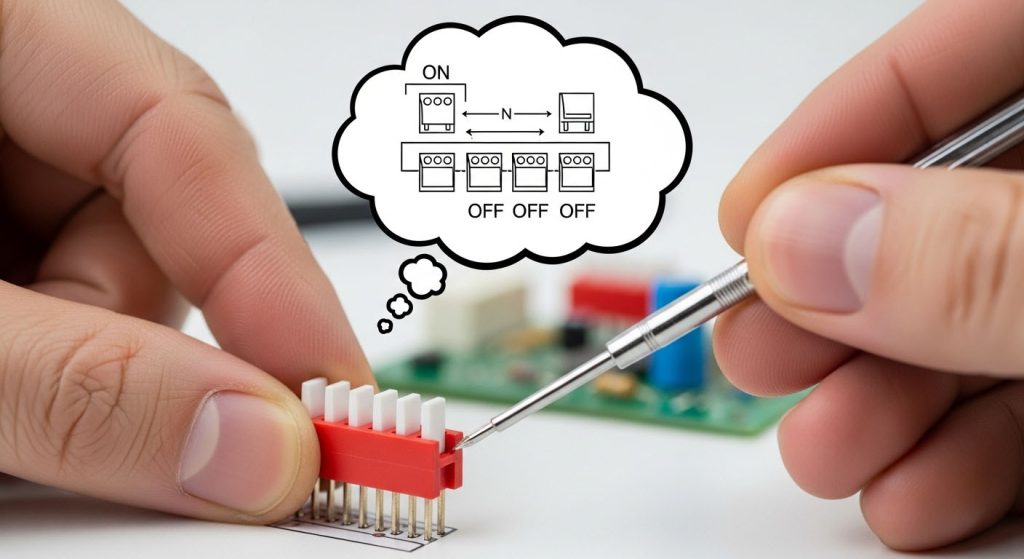
1. DIP 스위치는 실제로 무엇을 하나요?
쉽게 말하면:
이DIP 스위치는 여러 개의 켜고 끄는 스위치로 이루어진 작은 하드웨어 '설정 패널'입니다.
장치는 장치에 다음과 같은 정보를 제공할 수 있습니다:
- 어떤 주소/ID를 사용해야 하는지(예: RS-485, DMX 조명 등)
- 어떤 모드로 돌릴지 (테스트 모드 vs 일반 모드)
- 활성화된 기능들(감도, 리모컨, 주파수 옵션)
것이 고급 터치스크린과 앱이 없던 시절, 하드웨어는 DIP 스위치를 사용해 설정을 저장했습니다. 많은 산업용 및 임베디드 기기들이 여전히 그렇게 하고 있습니다.
2. "ON"과 숫자는 무슨 뜻인가요?
일반적인 DIP 스위치는 다음과 같습니다:
- 한쪽 면에는 "ON"이라고 적혀 있습니다
- 다른 면에는 1, 2, 3, 4...
각 숫자는 하나의 개별 스위치, 즉 '비트'입니다.
주요 요점:
- ON은 보통 "닫힌 / 활성"을 의미합니다
-
논리적
- 1이라고 생각할 수 있습니다
- 반대편은 OFF이고, 논리적으로는 0 입니다.
- 각 숫자는 별도의 비트입니다
- 1은 첫 번째 비트입니다
- 2는 두 번째 비트입니다
- 3은 세 번째 비트이고, 이런 식으로 이어집니다
모든 비트는 ON과 OFF일 수 있으며, 조합은 설정을 인코딩합니다.
3. 가장 일반적인 용도: 이진수로 주소 설정
많은 버스 장치(조명 컨트롤러, 485 모듈 등)는 DIP 스위치를 사용해 장치 주소를 설정합니다.
이 경우 번호가 매겨진 위치는 보통 이진 가중치를 나타냅니다:
| 스위치 # | 이진 가중치 | 값 |
|---|---|---|
| 1 | 2⁰ | 1 |
| 2 | 2¹ | 2 |
| 3 2 | ² | 4 |
| 4 | 2³ | 8 |
| 5 | 2⁴ | 16 |
| 6 | 2⁵ | 32 |
| ... | ... | ... |
규칙은 매우 간단합니다:
켜져 있는 모든 스위치의 값을 합산하세요.
그 합이 당신의 기기 주소입니다.
몇 가지 예를 살펴보겠습니다.
예시 1: 주소 = 1
- 스위치 1: 켜짐
- 그 외: 꺼짐
합계: 1 → 주소 = 1
예시 2: 주소 = 5
- 스위치 1: 켜짐 (1)
- 스위치 3: ON (4)
- 스위치 2, 4, 5, ...: 꺼짐
합계: 1 + 4 = 5 → 주소 = 5
예시 3: 주소 = 10
- 스위치 2: ON (2)
- 스위치 4: 켜짐 (8)
- 기타: 꺼져
합: 2 + 8 = 10 → 주소 = 10
이것을 이렇게 생각할 수 있습니다:
ON/OFF 위치를 이용해 이진수로 십진수를 쓰는 거예요.
4. 실제 작업 단계: 실제로 하나를 설정하는 방법
예를 들어,8단계 DIP 스위치가 있는 새 보드가 있고, 주소를 17로 설정하고 싶다고 가정해 봅시다.
간단한 단계별 설명은 다음과 같습니다:
1단계: 매뉴얼(또는 보드 라벨링) 찾기.
다음과 같은 내용이 있는지찾아보세요:
- "주소", "ID" 또는 "노드 ID"
- "DIP", "SW" 또는 "주소 설정"
- 또는 DIP 조합을 나열한 표도 있습니다
,
"DIP1–DIP8 = 주소 설정, ON = 1"
또는 "주소 대 DIP" 표를 볼
2단계: 17을 2의 거듭제곱으로 나누기
원하시는 것: 17
생각해보세요:
- 16 + 1 = 17
- 16은 스위치 5→ 2⁴입니다(스위치 1에서 2⁰부터 시작했으니까요).
- 1은 스위치 1→ 2⁰입니다
3단계: 올바른 스위치를 ON으로 전환
하기- 스위치 1: 켜짐 (1)
- 스위치 5: 켜짐 (16)
- 기타: 꺼져
체크: 1 + 16 = 17 ✅
방금 주소를 17로 설정했어요.
5. "이진법을 이해하지 못한다" 해킹
2의 거듭제곱이 헷갈려도 걱정하지 마세요. 다음은 두 가지 간단한 방법입니다:
- 휴대폰 계산기(프로그래머 모드)를 사용하세요
- 계산기 앱을 열어
- "프로그래머" 또는 "바이너리" 모드로 전환하세요 소
- 수점(예: 17)을 입력합니다 이
- 진법으로 보여줄 거예요,
00010001 - 오른쪽에서 왼쪽으로 각 "1"은 켜는 스위치를 나타냅니다
- 온라인 '십진수에서 이진수' 변환기를 사용하세요
- 주소(예: 37)를 변환기에 입력하세요
- 어떤 비트가 1인지 보여줍니다
- 그 비트 위치의 스위치를 켜세요
경험 많은 엔지니어들도 이런 도구를 사용합니다. 모든 걸 머릿속에서만 할 필요는 전혀 없습니다.
6. DIP 스위치는 단순히 주소용으로만 사용되는 것이 아닙니다
모든 DIP 스위치가 '비트 계산' 방법을 쓰는 건 아니에요.
일부 장치는 각 스위치를 별도의 기능이나 모드로 사용합니다.
예를 들어:
- SW1: ON = 테스트 모드, OFF = 일반 모드
- SW2: ON = 고감도, OFF = 저감도
- SW3: ON = 원격 제어 활성화, OFF = 로컬 전용
럴 경우 숫자를 더하는 게 아니에요. 매뉴얼에서 다음과 같은 표를 볼 수 있을 겁니다:
| Turn | OFF | ON |
|---|---|---|
| 1 | 일반 모드 | 테스트 모드 |
| 2 | 저감도 | 고감도 |
| 3 | 로컬 전용 | 원격 활성화 |
이런 표를 보면 각 스위치를 큰 숫자의 일부가 아니라 예/아니오 옵션으로 취급하세요.
7. DIP 스위치를 전환할 때의 안전과 좋은 습관들
몇 가지 간단한 습관이 많은 문제를 줄여줄 것입니다:
- 설정을
변경하기 전에 전원을 끄는 기기 일부 기기는 전원이 켜진 상태에서도 스위치 교체를 기술적으로 처리할 수 있지만, 초보자라면 다음을 익숙하게 하세요:
👉 전원 끄기→ 스위치 교체→ 전원 켜기. - 손톱이 아니라 작은 도구를 사용하세요
- 작은 일자 드라이버, 핀셋 끝, 심지어 펜 끝도 괜찮 습니다
- 너무 세게 누르지 마세요; DIP 스위치는 플라스틱으로 만들어져 고장 날 수 있습니다
- 항상 변경한 내용을 기록하세요
- 사진 찍어
- 또는 "Device A: 주소 17 → SW1 ON, SW5 ON"이라고 적으세요.
나중에 디버깅할 때 정말 잘한 일로 생각하게 될 겁니다.
- 어느 쪽이 ON인지 다시 한 번 확인하세요
. 모든 브랜드가 같은 레이아웃을 가진 것은 아닙니다. ON은 때때로 위쪽에 있고, 때로는 한쪽 쪽에 위치합니다.
작은 "ON" 글자와 화살표나 마커를 주의 깊게 찾아보세요.
8. 만약 DIP 설정이 작동하지 않는 것 같으면 어떻게 하나요?
모든 설정을 했는데 아무것도 제대로 작동하지 않는다면, 이 체크리스트를 시도해 보세요:
- 매뉴얼이 정확히 이 보드에 해당하는 건가요?
잘못된 데이터시트를 사용하는 경우가 생각보다 더 흔합니다. - 스위치를 교체한 후 기기를 전원을 껐나요?
일부 기기는 시작 시에만 DIP 설정을 읽습니다. - 스위치 방향을 거꾸로 읽은 게 확실한가요?
마음속의 '켜짐/꺼짐' 이미지를 뒤집어 다시 확인해 보세요. - 소프트웨어가 DIP를 무시하고 있는 걸까요?
일부 시스템은 DIP를 "기본 값"으로 취급하지만, 나중에 이를 덮어쓰는 소프트웨어를 통해 설정할 수 있습니다.
막혔을 때는 다음 사진을 선명하게 찍으세요:
- 이사회,
- DIP 스위치,
- 근처에 라벨이나 실크스크린이 있으면 됩니다.
지원팀, 동료, 포럼과 공유하세요. "스위치를 몇 개 눌렀는데 안 됐다"는 것보다 시각적인 자료가 훨씬 더 도움이 됩니다.
9. 최종 요약: DIP 스위치는 무섭지 않습니다
기억해야 할 핵심 아이디어는 다음과 같습니다:
- 각 번호가 매겨진 레버는 작은 켜고 끄는 스위치입니다.
- 주소의 경우: ON 비트 값(1, 2, 4, 8, 16...)을 더해 주소를 얻습니다.
- 모드/기능에 관해서는: 각 스위치는 보통 고유한 의미를 가지며, 표를 읽으세요.
- 좋은 습관: 전원을 끄고, 작은 도구를 사용하며, 설정을 기록하고, 켜는 방향을 확인하세요.
이 단계를 따르면 '저거 만지기 무서워'
에서
'잠깐만, DIP 스위치 맞춰줄게'로 바뀔 거예
요. 😄
